Docker部署Vert:新一代文件格式转换器,开源、完全本地化,永久免费
在日常工作中,我们常常需要处理各种文件格式的转换,无论是图像、音频、文档,还是视频,繁琐的格式兼容问题都可能影响工作效率。传统的文件转换工具大多依赖于云端服务,这意味着我们必须将文件上传到远程服务器,这不仅耗时,还可能存在隐私泄露的风险。
VERT 是一款全新的文件格式转换器,它的最大特点是完全本地化,无需依赖云端服务。基于 WebAssembly 技术,VERT 可以在您的设备上直接进行文件转换,保证文件的隐私安全,并且不受文件大小限制。无论是图像、音频、视频还是文档,VERT 都能提供快速而高效的转换体验。其直观的 Svelte 和 TypeScript 构建的用户界面,能够让任何用户都能轻松上手。
通过支持超过250种文件格式,VERT 不仅大大简化了文件转换的过程,还提供了更加灵活和便捷的方式。它是一个真正免费的开源工具,完全没有任何附加费用,永久免费使用。
如果您在寻找一款强大、易用、且安全的文件转换工具,VERT 无疑是您的最佳选择。在本文中,我们将为大家展示如何通过 Docker 部署 VERT,让您能够在自己的服务器上体验这一高效的文件转换解决方案。
VERT 特征总结:
本地文件转换:使用 WebAssembly 技术,直接在您的设备上进行文件转换,避免了上传至云端的隐私风险。
无限制:没有文件大小限制,您可以转换任意大小的文件。
多种格式支持:支持超过 250 种文件格式的转换,包括图像、音频、文档和视频等。
易于操作:采用 Svelte 构建的用户友好界面,简单直观,易于上手。
无需互联网连接:由于完全本地化运行,您无需依赖互联网即可完成文件转换。
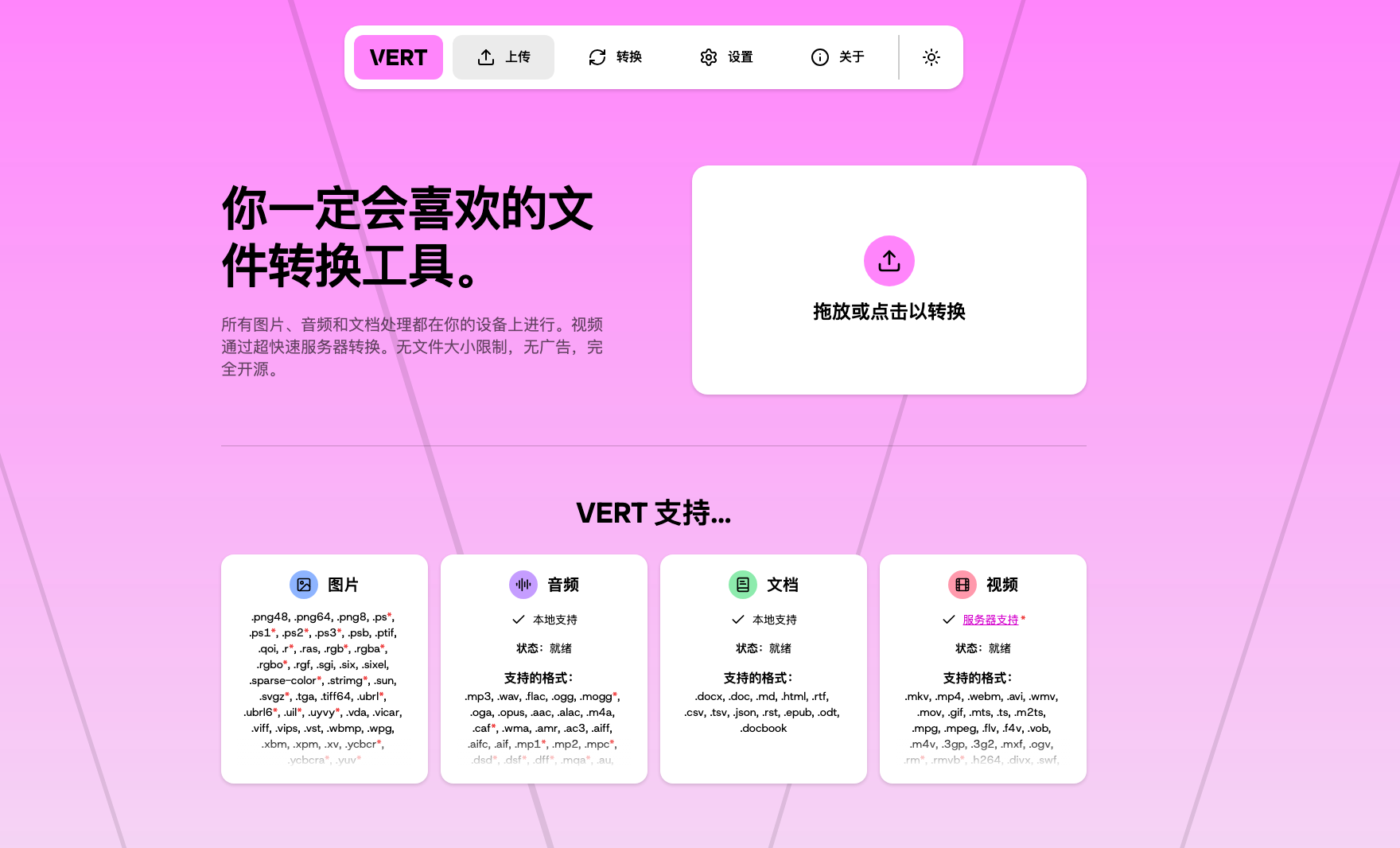
界面图:
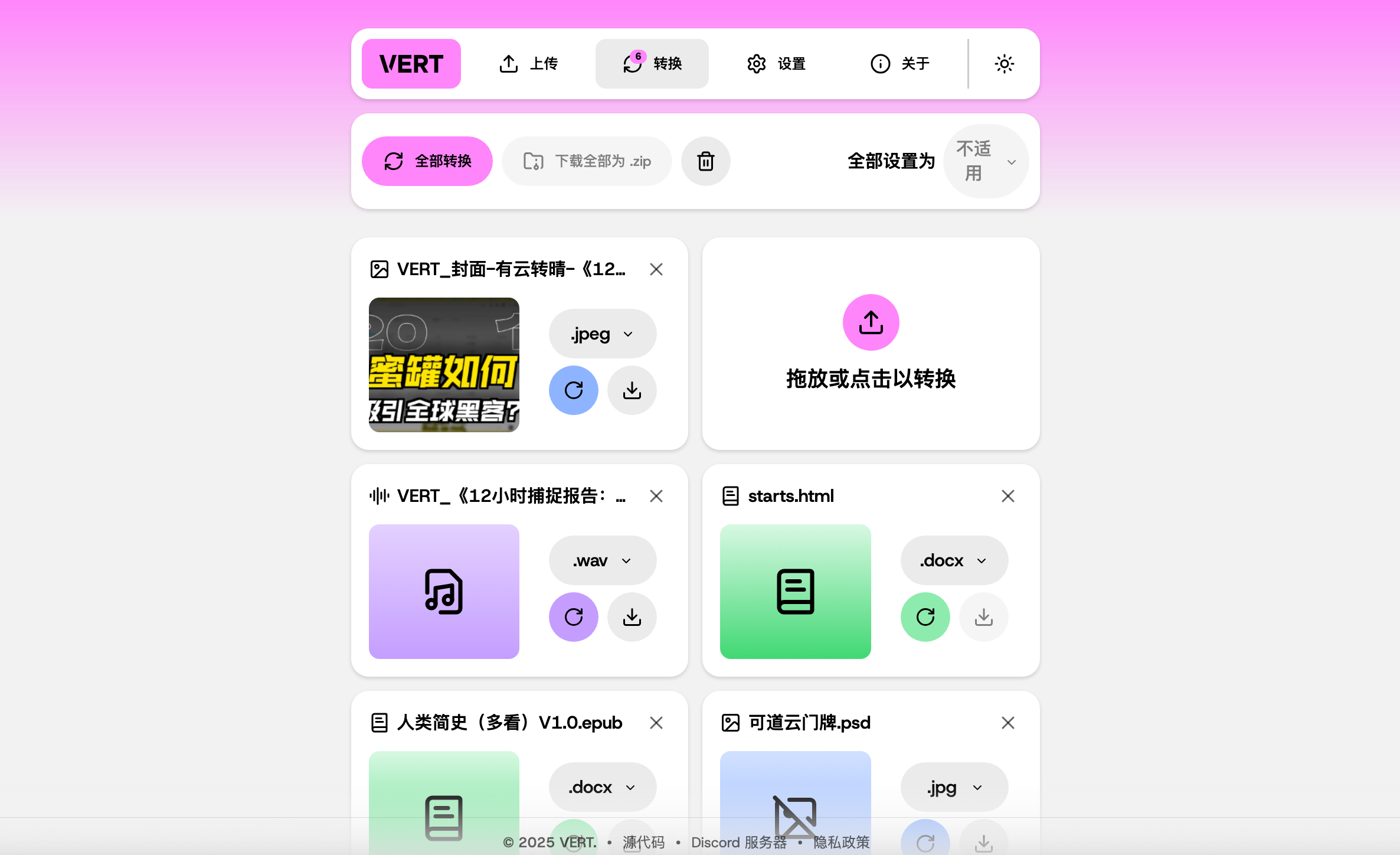
转换界面:
支持的格式
音频(本地)
.mp3, .wav, .flac, .ogg, .mogg, .oga, .opus, .aac, .alac, .m4a, .caf, .wma, .amr, .ac3, .aiff, .aifc, .aif, .mp1, .mp2, .mpc, .dsd, .dsf, .dff, .mqa, .au, .m4b, .voc, .weba,.mkv, .mp4, .avi, .mov, .webm, .ts, .mts, .m2ts, .wmv, .mpg, .mpeg, .flv, .f4v, .vob, .m4v, .3gp, .3g2, .mxf, .ogv, .rm, .rmvb, .divx
文档(本地)
支持的文档格式包括:
.docx, .doc, .md, .html, .rtf, .csv, .tsv, .json, .rst, .epub, .odt, .docbook
视频(云端)
支持的视频格式包括:
.mkv, .mp4, .webm, .avi, .wmv, .mov, .gif, .mts, .ts, .m2ts, .mpg, .mpeg, .flv, .f4v, .vob, .m4v, .3gp, .3g2, .mxf, .ogv, .rm, .rmvb, .h264, .divx, .swf, .amv, .asf, .nut
部署方法
使用Docker安装
本教程使用docker的方式安装部署,简单便捷
docker-compose命令
创建一个目录,并进入此目录
mkdir vert ;cd vert
然后再新建docker-compose.yml
vim docker-compose.yml
内容
services:
vert:
container_name: vert
image: ghcr.io/vert-sh/vert:latest
restart: unless-stopped
ports:
  - "8880:80"  # 映射宿主机的 8880 端口到容器的 80 端口
environment:
  PUB_HOSTNAME: "192.168.123.40:8880"  # 替换成你NAS/VPS实际IP和访问端口
  PUB_PLAUSIBLE_URL: ""  # 留空即可
  PUB_ENV: "production"  # 设置为生产环境
  PUB_VERTD_URL: "http://vertd:24153"  # vertd 服务的 URL 地址
  PUB_DISABLE_ALL_EXTERNAL_REQUESTS: "true"  # 禁止所有外部请求,保护隐私
  PUB_DONATION_URL: "https://donations.vert.sh"  # 捐赠链接
  PUB_STRIPE_KEY: "pk_live_51RDVmAGSdrargQwzVNnbc28nlmzA30krLWk1fefCMpUPiSRPkavMMbGqa8A3lUaOCMlsUEVy2CWDYg0iospp392frr"  # Stripe 支付集成的密钥
volumes:
  - ./data:/app/data  # 将宿主机的 ./data 目录挂载到容器的 /app/data 目录
三、执行容器运行命令
docker-compose up -d #运行容器
四、web界面
打开web页面使用
成功以后需要打开自己相应的端口8880)防火墙就可以web端访问了
主界面
http://ip:8880
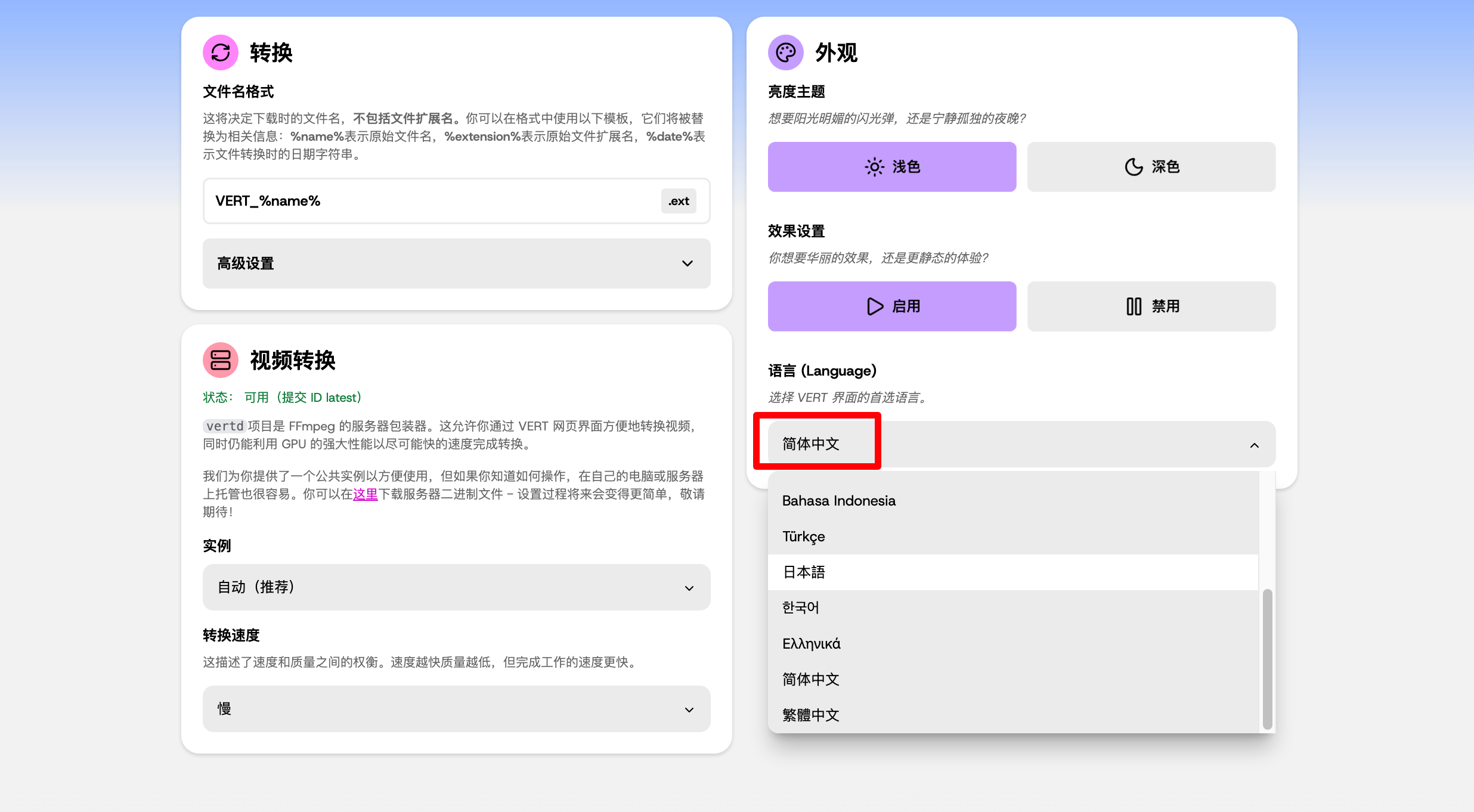
配置语言